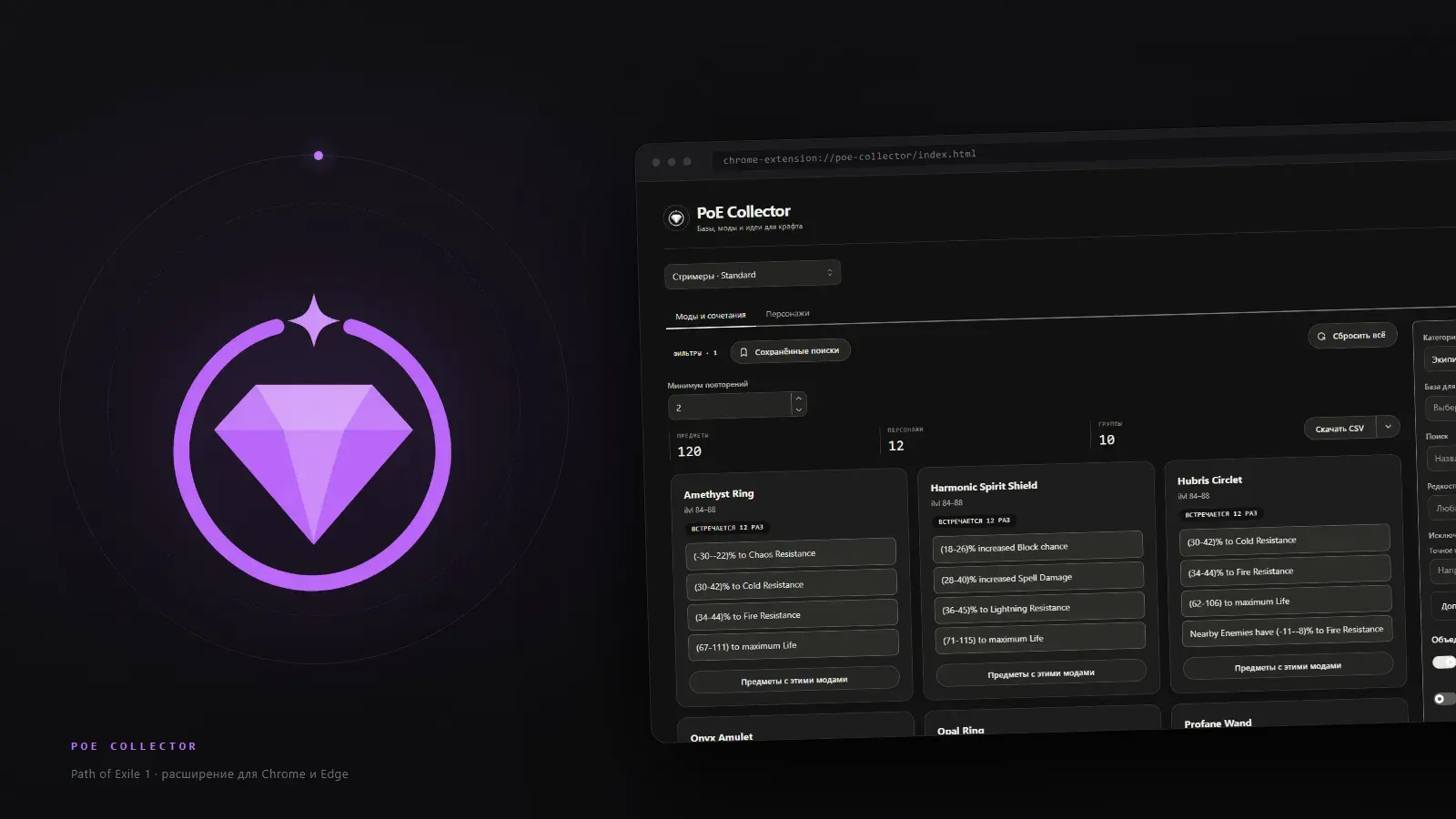
PoE Collector — расширение для Chrome и Edge. Оно сохраняет экипировку
персонажей с poe.ninja и показывает, какие моды и их сочетания встречаются
чаще всего. Это помогает выбрать базу для крафта и понять, что реально
используют игроки.
Всё работает локально: аккаунт, сервер и передача данных не нужны.
Что понадобится
- Chrome или Edge 120+.
- Архив расширения — версия 0.5.0.
- Минута на установку.
Установка
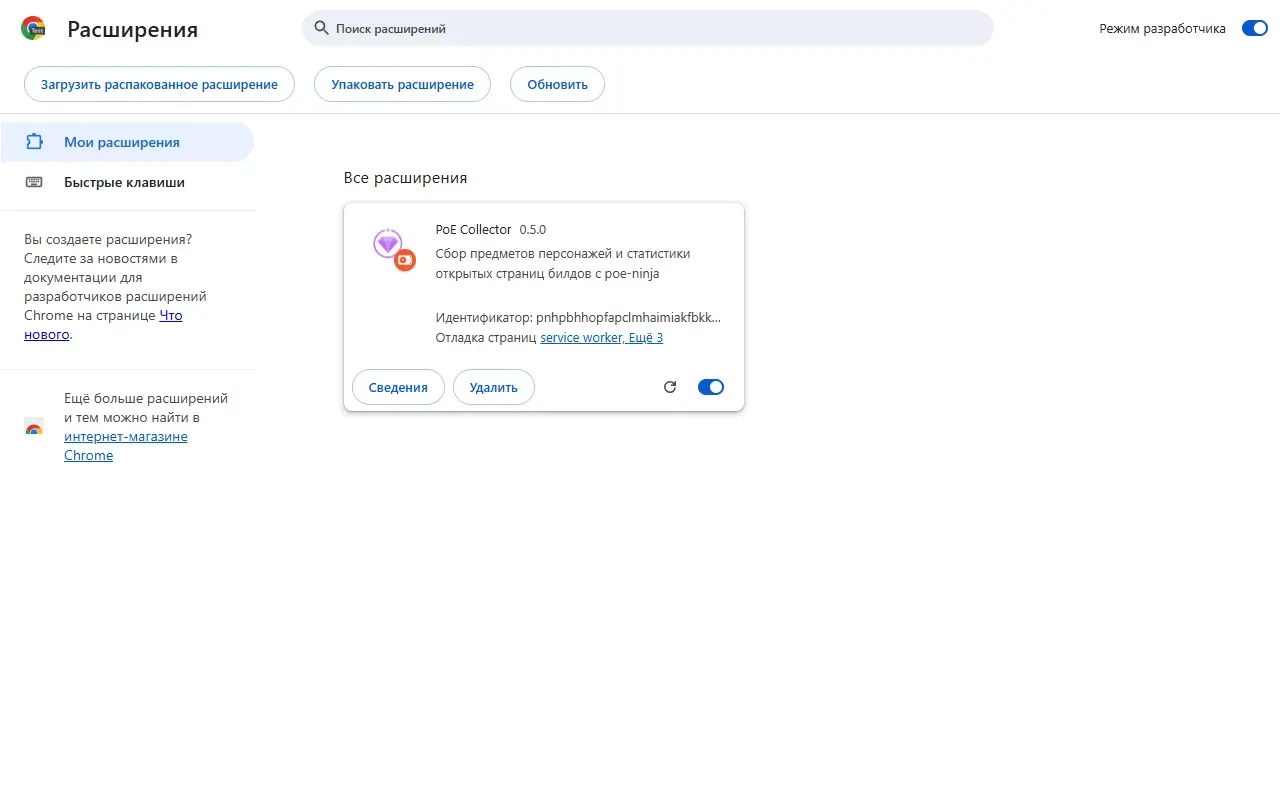
- Скачайте архив и распакуйте его в постоянную папку, например
Документы\poe-collector. Не удаляйте и не переносите эту папку: браузер
каждый раз загружает расширение из неё. - Откройте
chrome://extensionsв Chrome илиedge://extensionsв Edge. - Включите Режим разработчика.
- Нажмите Загрузить распакованное расширение и выберите папку, внутри
которой лежит файлmanifest.json. - Закрепите значок расширения на панели браузера: откройте меню с пазлом
и нажмите на булавку рядом с PoE Collector.
Первый сбор
Коллекция — это отдельный набор внутри расширения, куда складываются
персонажи. Можно завести отдельную коллекцию под лигу или эксперимент.
Страница персонажа
Откройте профиль вида
https://poe.ninja/poe1/builds/<лига>/character/<аккаунт>/<имя> и дождитесь,
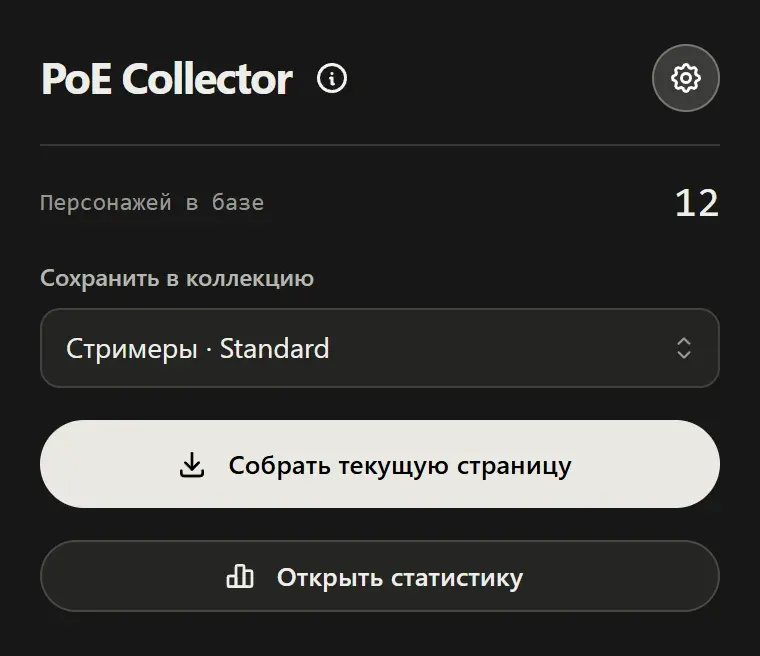
пока загрузится экипировка. Затем нажмите значок расширения, выберите коллекцию
и нажмите Собрать текущую страницу.
Список билдов
Откройте страницу со списком билдов и нажмите Собрать предметы персонажей.
Расширение по очереди откроет профили в фоне и сохранит их в одну коллекцию.
Браузер попросит разрешение на доступ к poe.ninja — без него сбор не запустится.
В очередь попадают только те строки, которые страница уже загрузила. Если
список большой, прокрутите его или подождите немного.
Статистика
Кнопка Открыть статистику показывает, какие наборы модов встречаются чаще
всего. Подпись «Встречается N раз» означает число предметов с таким набором.
В фильтрах можно выбрать категорию, базу и минимальное число повторений,
а вкладка Персонажи показывает, кто уже сохранён. Статистику можно
скачать в CSV.
Обновление и резервная копия
- Обновление. Замените файлы в папке расширения и нажмите Обновить
наchrome://extensions. Если папка осталась на месте, браузер сохранит
прежние данные. - Резервная копия. Откройте настройки расширения, раздел
Коллекции и резервные копии, и нажмите Экспорт. Кнопка Импорт
объединяет данные и сохраняет более свежие записи. - Перенос. Данные хранятся в браузере на конкретном компьютере. Чтобы
перенести их, используйте экспорт и импорт; автоматической синхронизации нет.
Если что-то не получилось
- Нет кнопки «Загрузить распакованное расширение». Не включён режим
разработчика. - Chrome не видит расширение. Выбрана папка без
manifest.jsonили архив
не распакован. - Сбор не запускается на списке. Страница ещё загружается или не выдано
разрешение наpoe.ninja. Дождитесь строк списка и повторите запуск. - После переустановки пусто. Импортируйте сохранённую резервную копию.